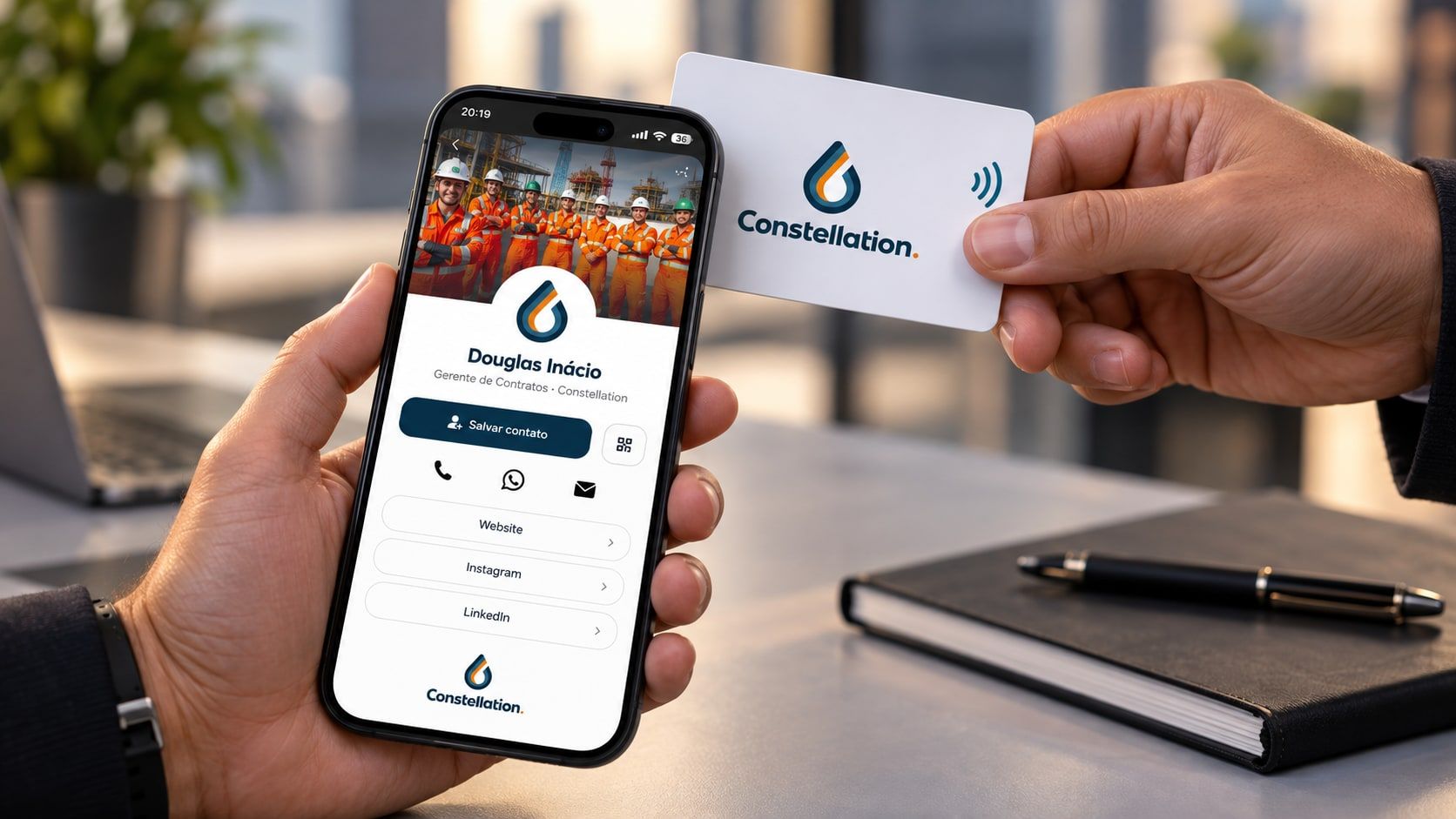
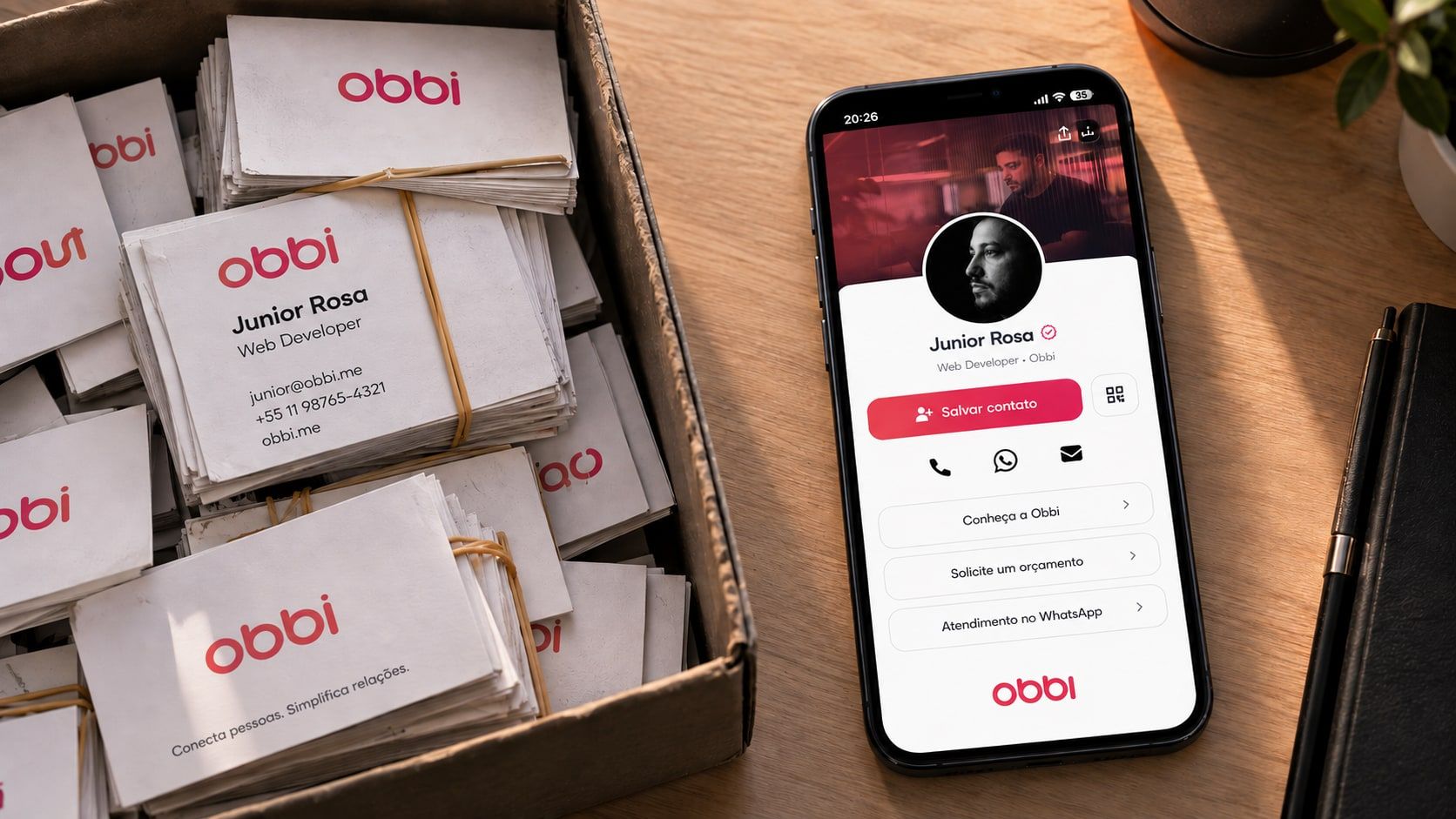
Cartão de visitas digital como aplicativo: instalado no celular e aberto até sem internet
Como o colaborador instala o cartão digital no celular, com o ícone da empresa, tela cheia e cópia guardada que abre sem internet e se atualiza sozinha.
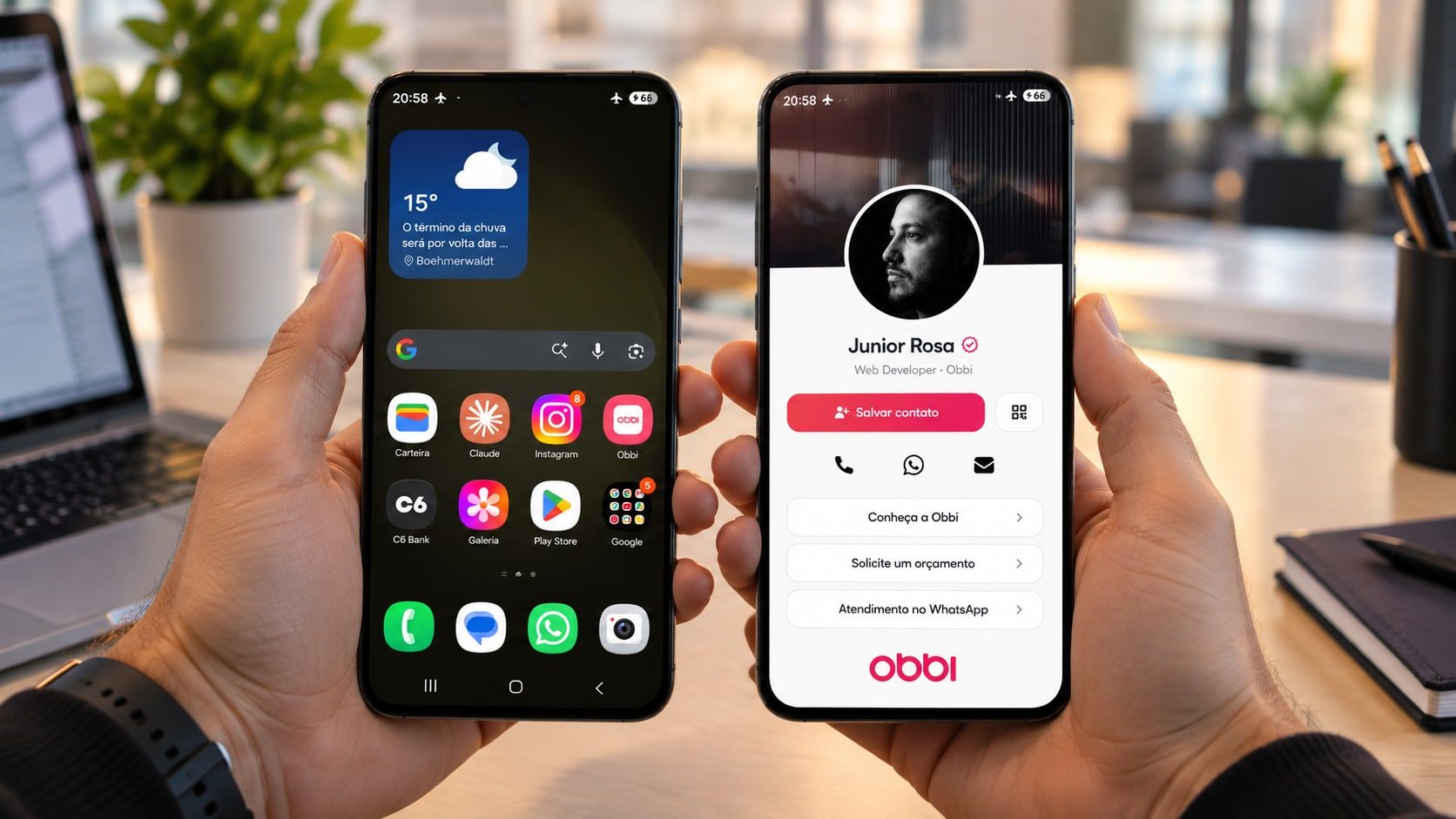
O cartão de visitas digital abre por link, QR Code ou aproximação. Mas o jeito mais prático de usar no dia a dia é outro: instalado no celular do colaborador, com o ícone da empresa na tela inicial, ao lado dos aplicativos que ele já usa.
Um toque no ícone e o cartão está aberto, em tela cheia, pronto para mostrar ou compartilhar. Mesmo sem internet.
O que é o cartão digital da Obbi
É o cartão de visitas do colaborador feito para o celular, desenvolvido na identidade visual da empresa. Reúne nome, cargo, foto, telefone, WhatsApp, e-mail, os links da empresa e o botão para salvar o contato na agenda de quem recebe.
Quem recebe não precisa instalar nada: o cartão abre no navegador. A instalação é para quem entrega, o colaborador, ter o cartão sempre à mão.
Como fica instalado no celular
- Ícone com a marca da empresa. O ícone é gerado a partir do logo da empresa, sobre as cores da marca. Na tela inicial, ele parece um aplicativo da própria empresa.
- Nome curto embaixo do ícone. O aplicativo leva o primeiro nome do colaborador, que cabe inteiro sem ser cortado.
- Tela cheia. O cartão abre sem a barra de endereço do navegador, como um aplicativo.
- Nada da loja de aplicativos. Não há download pesado, cadastro nem atualização manual.
Abre sem internet e se atualiza sozinho
O cartão fica guardado no celular a partir da primeira vez que é aberto com internet. Depois disso:
- Sem internet, ele abre a cópia guardada, completa: foto, logo, capa, contatos e o QR de contato.
- Com internet, ele abre na hora e confere se algo mudou. Se a empresa trocou a capa ou o colaborador mudou de telefone, a cópia é substituída sozinha.
- Se o cartão for desativado, a cópia some do celular na próxima vez que houver conexão.
Na prática, o colaborador não precisa pensar em nada. Na feira sem sinal, no subsolo ou no avião, o cartão abre do mesmo jeito.
E para passar o contato sem internet dos dois lados, o cartão tem o QR Code de contato offline: a outra pessoa aponta a câmera e salva na agenda.
Como instalar no Android
A instalação leva menos de um minuto e é feita uma vez só.
- Abra o seu cartão no Chrome. Use o link que a empresa enviou, por exemplo pelo WhatsApp ou e-mail. Se o link abrir dentro de outro aplicativo, toque nos três pontos e escolha abrir no Chrome.
- Toque no botão de compartilhar, o círculo com a seta para cima no canto superior direito da capa do cartão.
- Na janela “Mostre ou envie este cartão”, logo abaixo do QR Code e dos botões Compartilhar e Copiar link, toque em Instalar como aplicativo.
- Confirme em Instalar. O ícone com a marca da empresa aparece na tela inicial do celular.
- Abra pelo ícone. A partir de agora o cartão abre em tela cheia, como um aplicativo, e fica guardado para funcionar sem internet.
Se a opção Instalar como aplicativo não aparecer, o cartão já está instalado nesse celular ou o navegador não é o Chrome. Nesse caso, abra o menu do Chrome, nos três pontos do canto superior direito, e toque em Instalar app ou Adicionar à tela inicial.
Como instalar no iPhone
No iPhone, a instalação é feita pelo próprio Safari. Por isso a opção “Instalar como aplicativo” não aparece na janela de compartilhar do cartão nesse aparelho.
- Abra o seu cartão no Safari. Se o link abrir dentro do WhatsApp ou de outro aplicativo, toque no ícone do navegador e escolha abrir no Safari.
- Toque no botão Compartilhar do Safari, o quadrado com a seta para cima, na barra de baixo da tela.
- Role a lista de opções e toque em Adicionar à Tela de Início. Se não aparecer de primeira, toque em Mais ou em Editar ações para encontrar a opção.
- Confira o nome e toque em Adicionar, no canto superior direito.
- Abra pelo ícone. O cartão abre em tela cheia, sem a barra do Safari, e fica guardado para funcionar sem internet.
Depois de instalado
- Para mostrar o cartão, é só tocar no ícone: ele abre direto no cartão, com o botão de salvar contato e o QR.
- Para enviar, use o botão de compartilhar do cartão: ele manda o link por WhatsApp, e-mail ou qualquer aplicativo.
- Não é preciso atualizar nada. Quando a empresa ou o colaborador muda um dado, o cartão instalado recebe a mudança sozinho na próxima vez que abrir com internet.
Só digital ou digital com tag NFC
O cartão instalado é a versão 100% digital, e ela funciona sozinha: o colaborador compartilha pelo link, pelo QR na tela ou pelo WhatsApp.
A empresa pode acrescentar, se quiser, a tag NFC personalizada: um cartão físico em PVC que abre o mesmo cartão digital quando alguém encosta o celular nele. É opcional, e pode ser só para quem apresenta a empresa pessoalmente, como o comercial e a diretoria. Veja como a tag NFC funciona.
| Recurso | Só digital | Digital com tag NFC |
|---|---|---|
| Instalado no celular, com o ícone da empresa | Sim | Sim |
| Abre sem internet | Sim | Sim |
| Compartilha por link, QR e WhatsApp | Sim | Sim |
| Cartão físico por aproximação | Não | Sim |
| Valor por colaborador | A partir de R$ 99 | Mais R$ 10 por tag |
Nos dois casos, o pagamento é único, sem mensalidade, e os projetos começam em 5 colaboradores. Conheça o cartão digital para empresas ou solicite um orçamento para a sua equipe.